应用简介
Tasker是一款非常便捷实用的智能系统增强工具软件。Tasker中文手机版软件一切以实用为主,整体设计极致简约,拥有屏幕延迟、重启系统、CPU节能、自动导航、贴近关屏、自动应答等200个实用功能。Tasker软件可让用户根据自己的喜好和需求,快速轻松地进行组织管理与设置,从而进行自动化处理各种繁杂事务,让手机变得无比的智能实际。Tasker中文手机版使用过程也是十分便捷高效,没有乱七八糟的花哨内容,而且作用范围非常非常广泛,可以做的事情简直多到无法想象,从日常生活到专业的工作辅助,只要是手机能做的事情,它基本都能用各种方法实现自动化。此外,Tasker还支持自动打卡,帮助大家更好的利用时间,再也不用担心上班迟到的问题,欢迎有需要的用户下载使用!
一、配置,设定你的情境条件
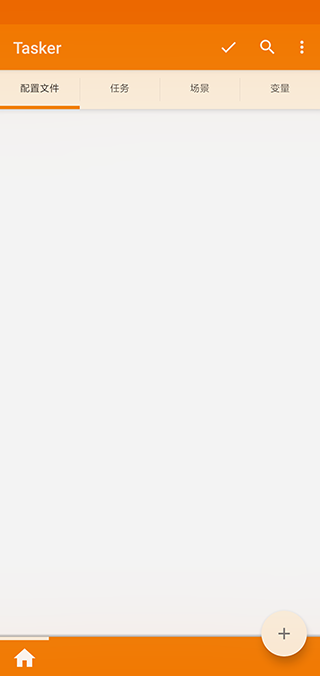
1、首先一进入Tasker,会看到有一个配置文件的页面,这里其实就是让你建立(要触发自动反应的)情境条件。可以设定手机感应器、特殊时间点、插上特殊装置、电池状态等等各种条件。

2、例如以我前面所举的例子为例,我的条件就是:当Google地图启动时要触发某些行为。这时候我就点右下角的「+」,选择应用程式,选择Google地图。

3、这样就在配置文件中加入了我要的情境条件,也就是启动Google地图时。

二、任务,设定要触发的动作
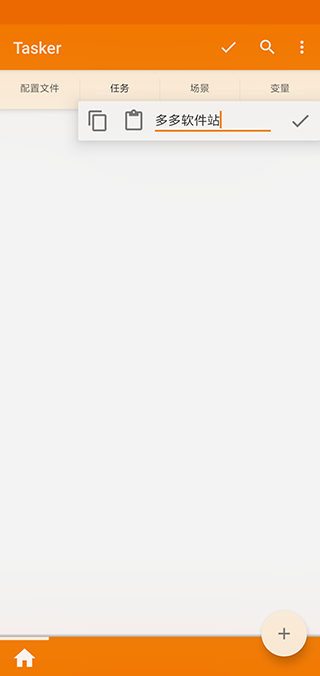
1、接着,我可以在第二个页面任务,加入我想触发的各种动作。Tasker之所以被认为很强大,就是因为它几乎可以触发手机上所有的装置功能,从音量、网络到各种设定。

2、回到我前面的例子,我想要触发的动作是开启媒体音量,于是我就在任务页面右下角点击「+」,加入把媒体音量调整到11的动作。

三、把配置与任务连结在一起
1、有了情境条件,也有了要触发的动作,接着就把两个连在一起即可。
让启动地图这个配置,去连结刚刚建立的「开启媒体音量」任务。下图中则是我另外一个使用例子,当我开启 TED 影片 app 时,也自动触发开启媒体音量功能。

2、在Tasker中建立好上述条件与动作,实际执行的效果如下。
当我在手机上打开Google地图,媒体音量自动调整到11,让我可以听到导航语音。当我跳出Google地图,媒体音量自动回到原本的静音状态。
这样就完成自动化流程,我就不用再自己动手调整了。

3、最后,为了让Tasker可以触发自动反应,你可能必须允许它在后台运行,这样每次的条件触发才会顺利启动。

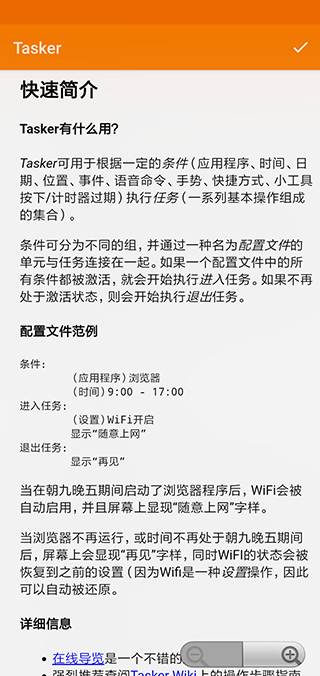
Tasker是一个让系统根据用户定制的”配置文件”(Profiles),在特定的”背景”下(Contexts),执行指定”任务”(Tasks)的软件,除此之外,它还提供”可供点击”的(Clickable)或”定时运行”的(Timer)桌面”插件”(Widget)。
全面的自动化,从设置到短信。ADC2获奖程序!
触发器:程序、时间、日期、位置、硬件/软件状态、事件、快捷方式、小工具、计时器。
操作:超过200个内建操作。
任务:循环、变量、条件。
1、连上特定的 Wifi 立即打开「自动同步」,断开 Wifi 关闭。
2、每天定时自动从 Pixiv 和 Bing 等网站获取壁纸然后自动更换。
3、静音模式如果有超过三次同一来电自动关闭静音模式,然后向对方发送一条说明短信。
4、到达指定地点发送指定短信给某个联系人(比如到了咖啡店自动发短信给朋友说自己已经到了)。
5、利用彩云分钟级天气预报制作下雨预警(在下雨前 20 分钟自动发送通知/微信/短信提醒)。
6、运行小说软件时自动调暗亮度和开启护眼模式,关闭自动旋转。
7、收到短信后自动复制验证码,将验证码自动转发到微信或者另一台手机。
8、每天早上起床时自动播放喜欢的播客作为闹钟,同时音量会逐渐变大,再也不怕闹钟「毁歌」。
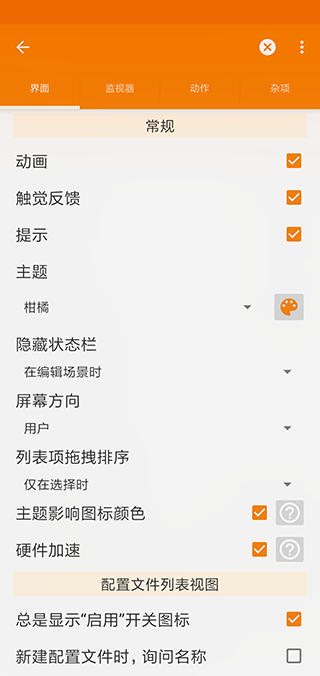
1、“配置文件”(Profiles)
- “配置文件”(Profiles)是Tasker里的核心
- 配置文件由”背景”(Contexts)和与其对应的”任务”(Tasks)组成
- 当”背景”(Contexts)的条件全都符合时,则自动执行对应的”任务”(Tasks)
2、“背景”(Contexts)
- “背景”(Contexts)是”任务”(Tasks)执行的前提,只有但”背景”(Contexts)满足时,对应的”任务”(Tasks)才会执行
3、“任务”(Tasks)
- “任务”(Tasks)由”操作”(Actions)构成,”操作”(Actions)是Tasker里的最小动作,一个或多个”操作”(Actions)构成了一个”任务”(Tasks)
4、“操作”(Actions)
- “操作”(Actions)是Tasker里的最小动作,一个或多个”操作”(Actions)构成了一个”任务”(Tasks)
5、“插件”(Widget)
- Tasker提供了桌面插件,以便直接调用指定”任务”(Tasker)而无需满足特定的”背景”(Contexts)
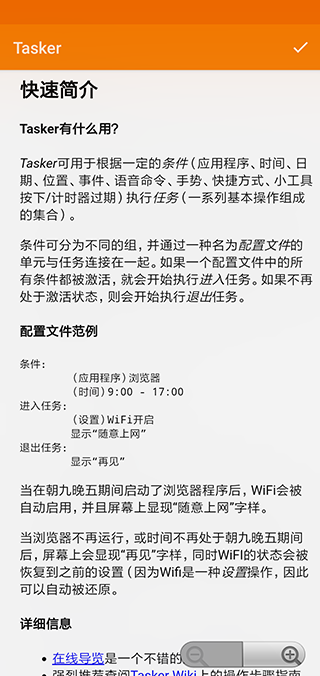
列表中的每个内容都代表一个配置文件。配置文件可以将左侧的上下文(条件)连接给右侧要运行的任务。如果配置文件被激活,其名称将显示为绿色。每个配置文件都有三个主要部分。
一、标题栏
这里显示了配置文件的名称(如果没有名称则显示描述),以及右侧代表该配置文件目前是否被启用的对勾。
点击名称即可展开/合拢配置文件。在展开后,还会显示相应的上下文和任务(具体介绍见下文)。
长按配置文件名称可以打开配置文件选项
点击对号图标即可切换将该配置文件启用或禁用。
点击并拖拽 标题栏右侧区域即可进行拖拽移动。要注意,启用图标也可用于拖拽移动。
重要:对勾并不意味着该配置文件是 激活的(相应任务会被执行),这个图标只意味着该配置文件如果条件满足,则 可以变为激活状态。
二、上下文
在配置文件的左侧还会显示一个图标,并且该配置文件中的每个上下文条件还会对应显示一行文字。上下文条件意味着该配置文件什么时候会被激活。
点击上下文条件即可编辑
长按可以看到管理选项,例如编辑或添加新上下文条件
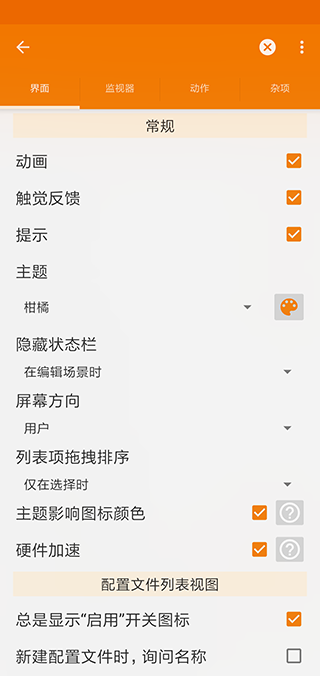
要配置点击和长按上下文条件后所执行的操作,可以在 菜单 / 首选项 / 界面下设置。
三、任务
在配置文件的右侧,根据其激活状态,还有一个或两个要执行的任务。
点击任务即可编辑
长按可以打开管理选项
如果某个任务显示了绿色的右向箭头,则意味着这是一个进入任务,会在该配置文件被激活的时候执行。
如果某个任务显示了红色的左向箭头,则意味着这是一个退出任务,会在该配置文件变为非激活状态的时候执行。
例外:包含事件上下文条件,或重复的,或非连续时间上下文条件的配置文件会显示两个绿色箭头,这意味着所有任务都会立刻执行,因为配置文件的激活和非激活状态是瞬发的。
v6.6.3版本
-AI生成器:用自然语言实现自动化!
-接收共享:Tasker作为您设备上任何应用程序的共享目标!
-7个新日历操作和日历更改事件:最大限度地实现日历自动化!
-更改键盘操作
-小部件中的自定义字体
本资源由用户投稿上传,内容来自互联网,本站只做免费推荐用于学习分享,如有版权及其他问题,请邮件联系sjsy_bys@163.com处理.
本站提供的一些商业软件是供学习研究之用,如用于商业用途,请购买正版。
本站提供的【Tasker】 来源互联网,版权归该下载资源的合法拥有者所有。
重要:如软件存在付费、会员、充值等,均属软件开发者或所属公司行为,与本站无关,网友需自行判断。